


Список сделок
Сделка — это процесс взаимодействия с потенциальным или текущим клиентом, направленный на продажу товара или услуги.
Создание
Новую сделку можно создать, нажав на кнопку «Новая сделка». После нажатия откроется форма создания сделки. Список полей:
- 1.Название
- 2.Компания – вы можете выбрать существующую компанию или создать новую. При нажатии на кнопку «Создать компанию» откроется форма создания компании.
- 3.Контакт - вы можете выбрать существующий контакт или создать новый. При нажатии на кнопку «Создать контакт» откроется форма создания контакта. Вы можете добавить несколько контактов к одной сделке.
- 4.Стоимость
- 5.Тип платежа:
- a.Постоплата: можно указать дату постоплаты
- b.Аванс: можно указать дату аванса
- c.Аванс и постоплата: можно указать отдельно дату и сумму аванса и постоплаты
- d.Регулярные платежи: можно выбрать период платежей, с какой даты начнется платеж и сумму
- e.Произвольные платежи: можно указать дату и сумму платежа. С помощью иконок «Минус» и «Плюс» можно удалять и добавлять новые записи.
- 6.Описание
- 7.Кнопка «Добавить ответственного» - при нажатии на эту кнопку вы можете добавить ответственного по сделке из списка ваших пользователей.
- 8.Кнопка «Добавить участника» - при нажатии на эту кнопку вы можете добавить участника по сделке из списка ваших пользователей.
- 9.Кнопка «Добавить тег» - при нажатии на данную кнопку вы можете создать новый тег или выбрать из списка существующих. С помощью поиска вы можете найти нужный тег. В списке показываются последние созданные теги.
- 10.Добавление файлов – нажав на эту область вы можете добавить необходимые файлы, относящиеся к сделке.
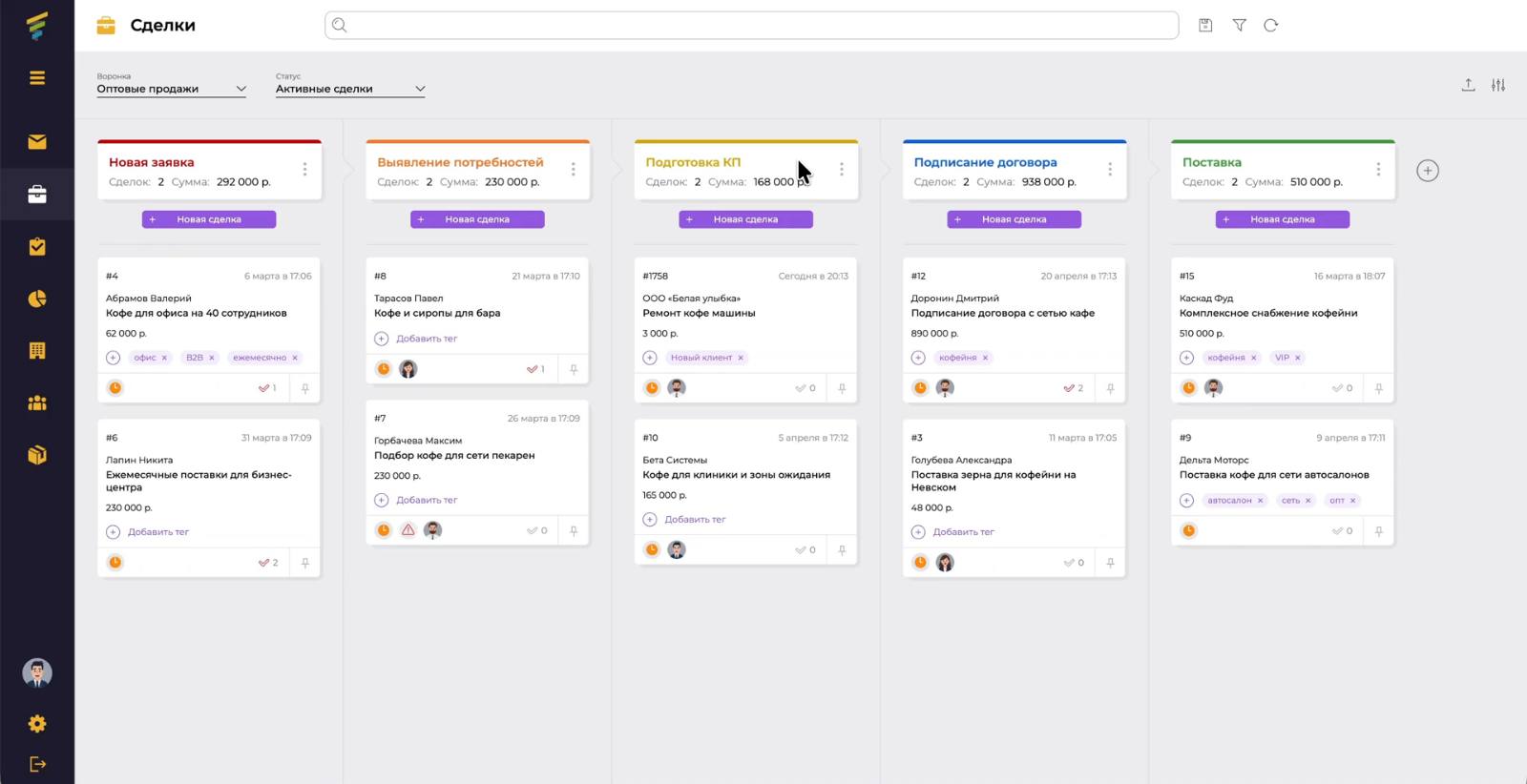
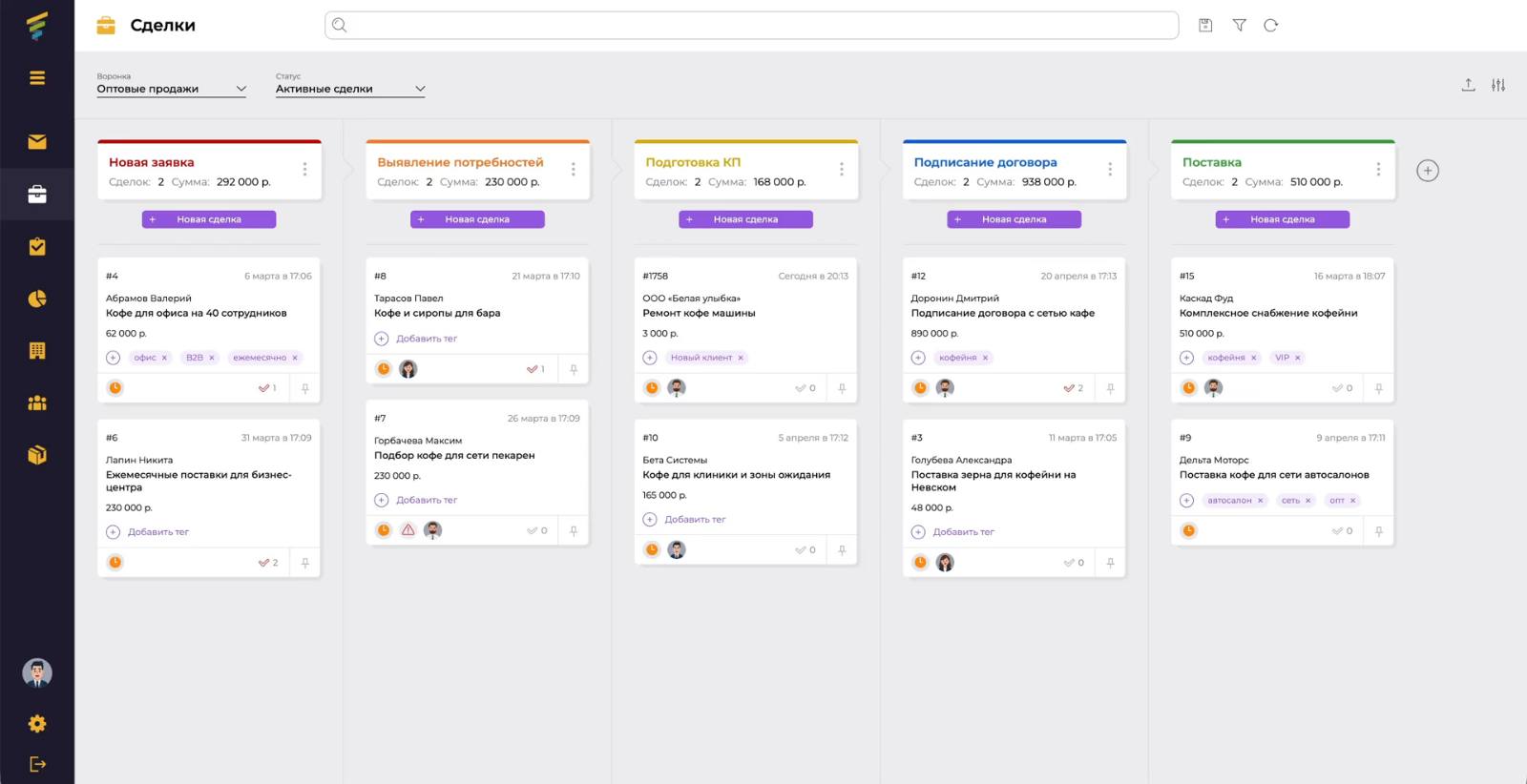
После создания сделка появится на канбан доске или в таблице, в зависимости от выбранного типа отображения.
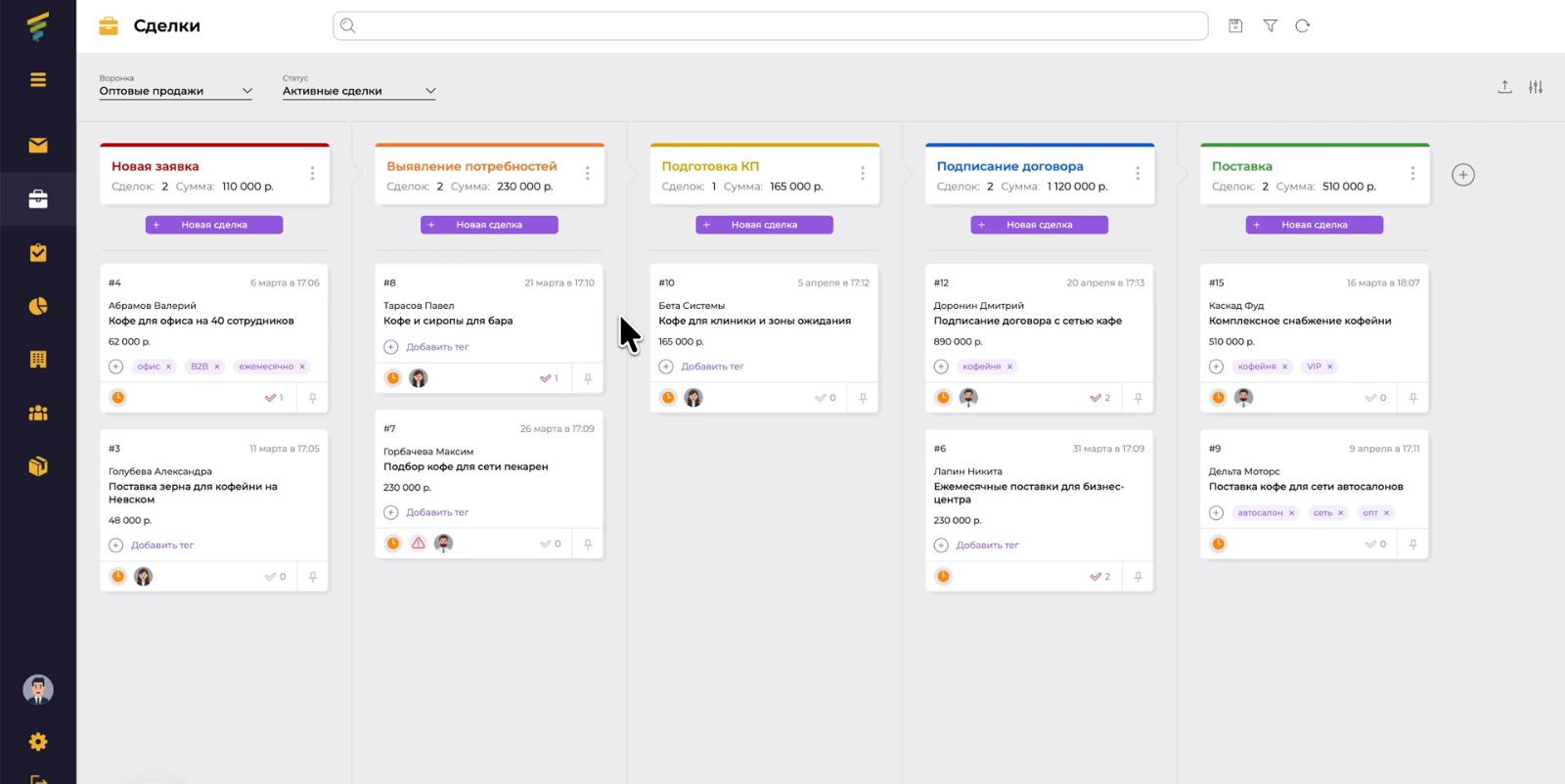
Редактирование
Отредактировать сделку можно, нажав на нее на канбан доске или таблице, в зависимости от выбранного типа отображения.
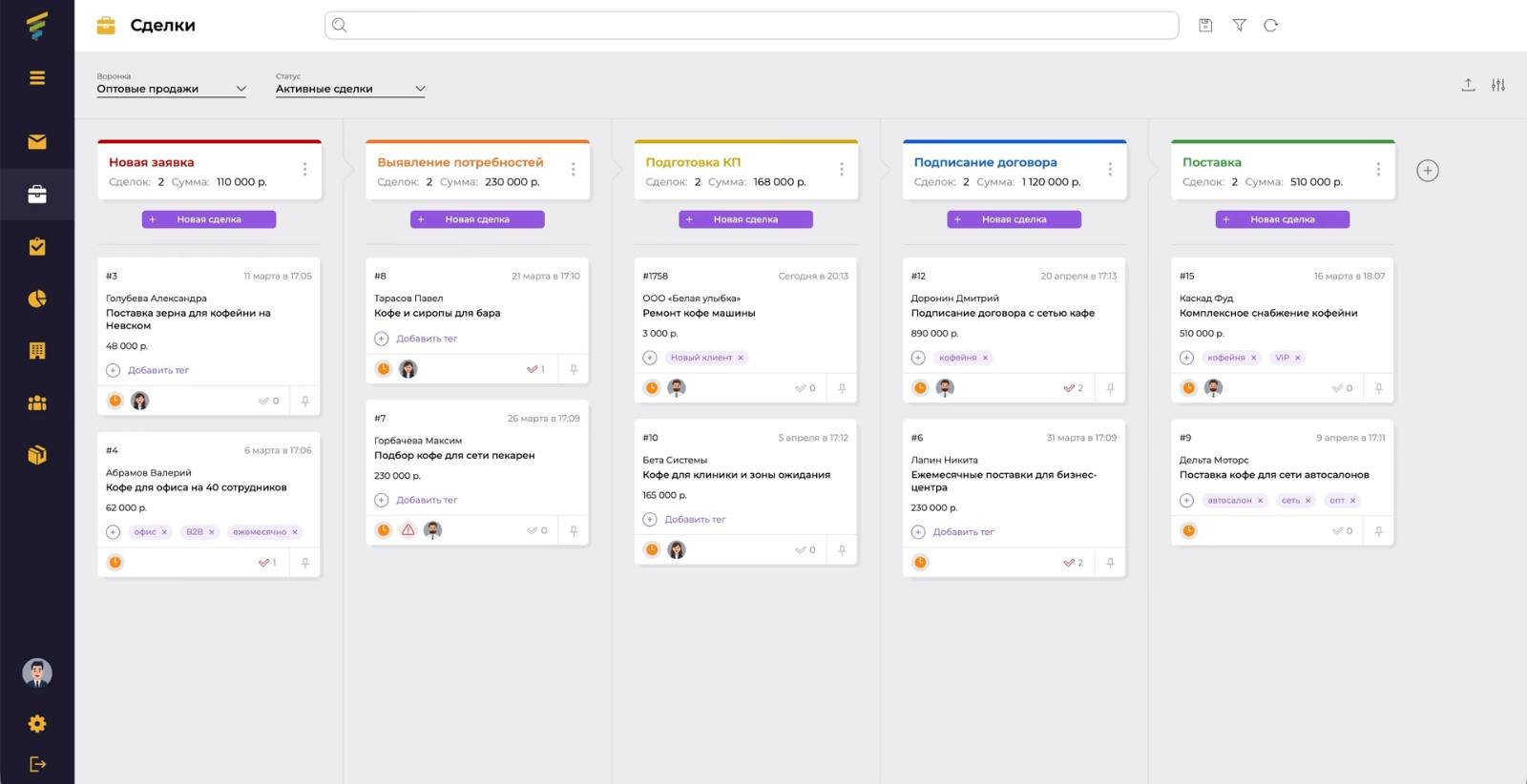
Перемещение по этапам
Вы можете перемещать сделки по этапам двумя способами:
- 1.Наведите курсор на карточку сделки на канбан доске, зажмите левую кнопку мыши и переместите ее нужный этап.
- 2.Откройте карточку сделки и выпадающем списке «Этап» выберите необходимый этап.
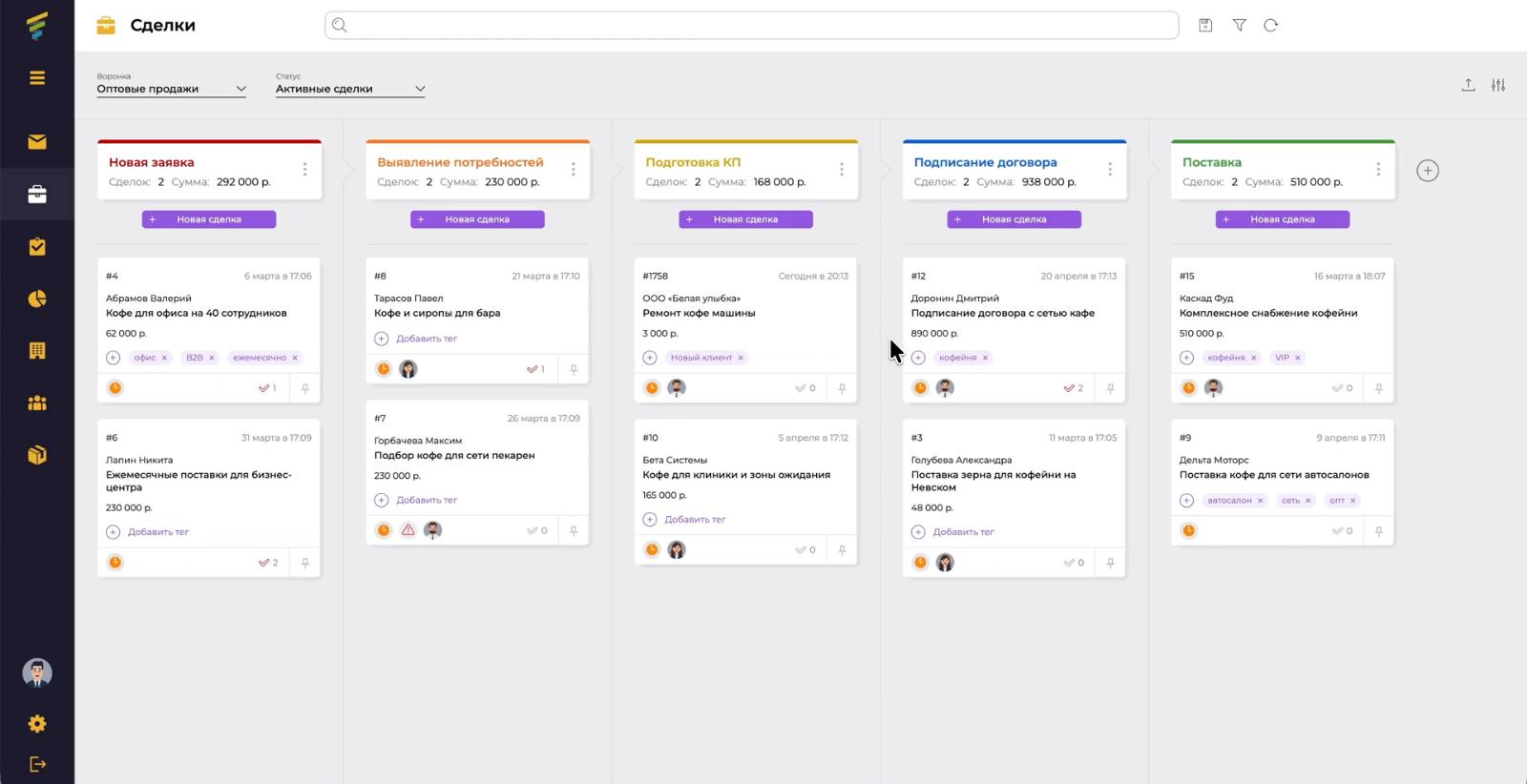
Перемещение в финальный статус
Есть три финальных статуса: Выполнено, Отказ и Архив. Для перемещения сделки в финальный статус нажмите на соответствующую кнопку в карточке сделки.
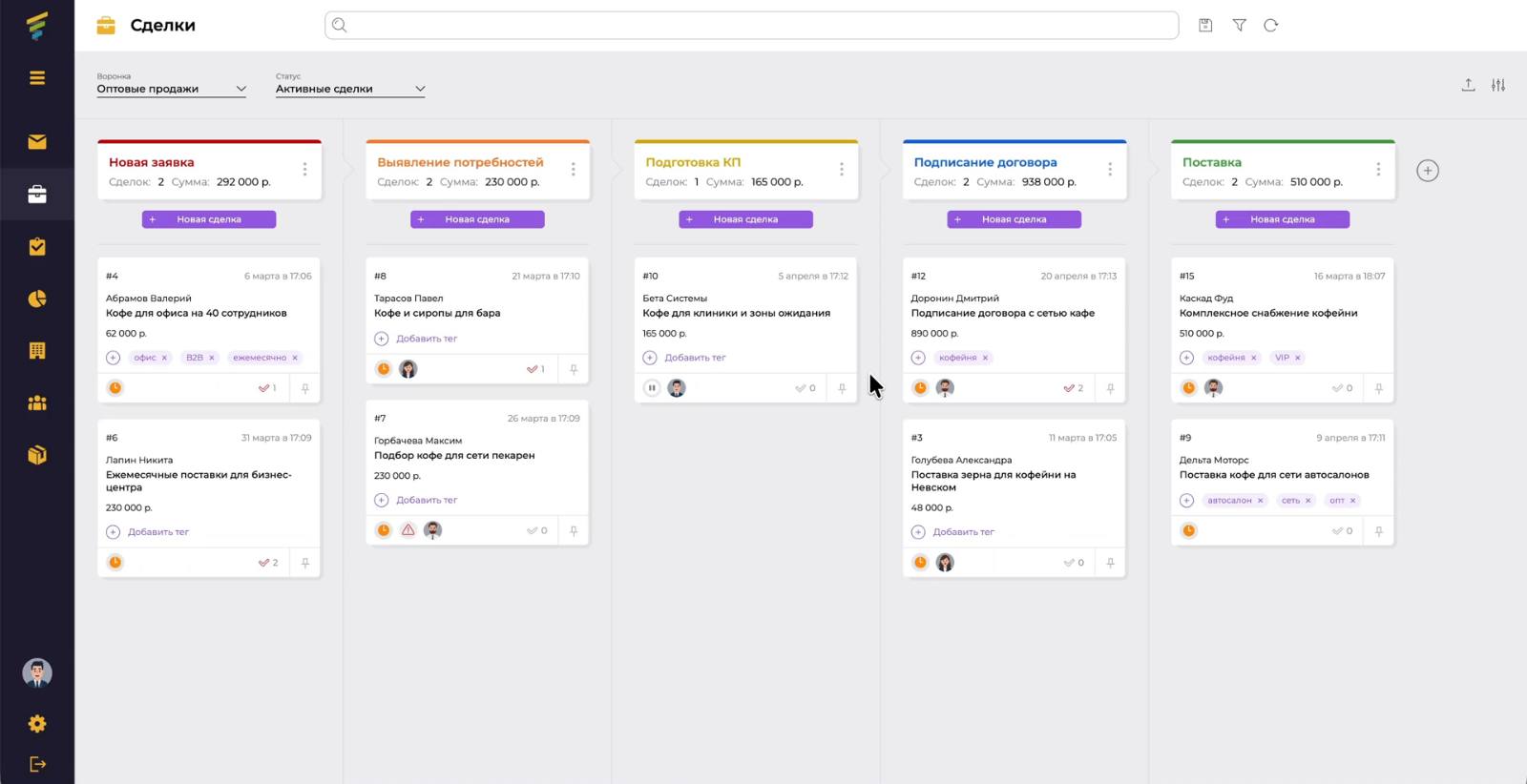
Состояние сделки
У каждой сделки есть два состояния:
- 1.В работе – когда по сделке происходят какие-то действия
- 2.На паузе – когда движения по сделке нет, например, клиент долго не отвечает.
По умолчанию для каждой сделки выставляется статус «В работе».Изменить его можно, нажав на иконку состояния на канбан доске или в выпадающем списке «Состояние» в карточке сделки.
Выпадающий список «Статус»
С помощью данного выпадающего списка вы можете переключаться между активными сделками, которые не находятся в финальном статусе и всеми сделками в рамках выбранной воронки. Для активных сделок доступен канбан, а для всех сделок табличное отображение.
Поиск
С помощью поиска вы можете искать данные по сделкам. Можно выбирать как пункты из предиктивного поиска (когда вам предлагается выбрать вариант), так и просто ввести значение текстом.
Фильтрация
При нажатии на иконку «Фильтрация» окно, с помощью которого вы можете фильтровать список сделок по заданным параметрам.
При нажатии иконку «Настройки» вы можете настроить фильтры как вам необходимо:
- 1.С помощью иконки перетаскивания вы можете менять порядок фильтров или перенести их в левую часть, если не хотите, чтобы они отображались.
- 2.При добавлении кастомных полей вы можете перенести их в правую часть, чтобы использовать их для фильтрации.
Представления
С помощью функционала представлений вы можете сохранять текущие состояние поиска, фильтрации и вида таблицы.
Можно выбрать представление по умолчанию.
Сброс поиска, фильтрации и представлений
При нажатии на иконку «Сброс» вы можете сбросить все ранее примененные значения для поиска, фильтрации и представлений.
Удаление
Удалить сделку можно нажав на иконку удаления в карточке сделки или при нажатии на иконку удаления при табличном отображении.